
Ne gasesti la telefon sau Whatsapp in intervalul 9-18 de Luni pana Vineri
Info generale de functionare
EvoBeauty functioneaza ca un site si are nevoie de conexiune la internet.
Incearca sa verifici daca functioneaza conexiunea la internet.
Incearca sa verifici daca functioneaza conexiunea la internet.
1. Foloseste ca browser de internet Chrome.
2. Incearca sa dai refresh la tab cu un F5.
3. Incearca sa inchizi browserul si sa-l pornesti din nou.
4. Daca folosesti un AdBlocker trebuie sa il dezactivezi doar pentru pagina EvoBeauty.
5. Daca tot nu functioneaza, da un restart la PC.
2. Incearca sa dai refresh la tab cu un F5.
3. Incearca sa inchizi browserul si sa-l pornesti din nou.
4. Daca folosesti un AdBlocker trebuie sa il dezactivezi doar pentru pagina EvoBeauty.
5. Daca tot nu functioneaza, da un restart la PC.
Casa de marcat
Trebuie sa te asiguri ca:
1. Casa de marcat este pornita si conectata la PC
2. Casa este setata in mod imprimanta fiscala
3. Atentie, o programare redeschisa pentru care a fost deja emis bon fiscal nu va mai scoate bon la corectie (a 2a finalizare).
4. Este pornit softul instalat local (FPRINT in cazul Datecs). Daca Fprint este activ ar trebui sa gasesti iconita de mai jos in partea dreapta a barei de start Windows.

5. Asigura-te ca a fost scos Z-ul pentru ziua anterioara
6. Daca toate cele de mai sus sunt in regula, nu strica un restart al casei de marcat si al pc-ului de la receptie
1. Casa de marcat este pornita si conectata la PC
2. Casa este setata in mod imprimanta fiscala
3. Atentie, o programare redeschisa pentru care a fost deja emis bon fiscal nu va mai scoate bon la corectie (a 2a finalizare).
4. Este pornit softul instalat local (FPRINT in cazul Datecs). Daca Fprint este activ ar trebui sa gasesti iconita de mai jos in partea dreapta a barei de start Windows.
5. Asigura-te ca a fost scos Z-ul pentru ziua anterioara
6. Daca toate cele de mai sus sunt in regula, nu strica un restart al casei de marcat si al pc-ului de la receptie
Redeschiderea programarii si finalizarea acesteia NU va genera un nou bon fiscal. In aceasta situatie se va folosi functionalitatea de back-up casa de marcat din Meniu->Setari->Casa de marcat.
Bonul se va tipari si suma va fi intregistrata pe Z-ul casei dar nu va fi dublata in EVO.
Bonul se va tipari si suma va fi intregistrata pe Z-ul casei dar nu va fi dublata in EVO.
Useri/Angajati/Orar
1. Meniu » Angajati/Useri
2. Click pe butonul de
Dupa introducerea primului tab (username/parola etc) este necesar un "Save", apoi se poate trece la tabul urmator.
Pentru ca angajatul sa apara in programator este nevoie sa fie atribuit rolul de "Angajat" din tabul "Roluri in CRM", sa ii fie selectate serviciile pe care le presteaza si sa fie definit un orar de lucru.
2. Click pe butonul de
Dupa introducerea primului tab (username/parola etc) este necesar un "Save", apoi se poate trece la tabul urmator.
Pentru ca angajatul sa apara in programator este nevoie sa fie atribuit rolul de "Angajat" din tabul "Roluri in CRM", sa ii fie selectate serviciile pe care le presteaza si sa fie definit un orar de lucru.
1. Din Meniu » Setari » Orar angajati
sau
2. Din Meniu » Angajati/Users » Edit user » Tabul de orar
Daca programul angajatului nu variaza de la o saptamana la alta se alege un orar simplu.
Daca exista cel putin o schimbare de la o saptamana la alta (de ex: o sambata da, alta nu, o zi da alta nu) se va selecta program de ture dimineata seara sau orar alternativ.
sau
2. Din Meniu » Angajati/Users » Edit user » Tabul de orar
Daca programul angajatului nu variaza de la o saptamana la alta se alege un orar simplu.
Daca exista cel putin o schimbare de la o saptamana la alta (de ex: o sambata da, alta nu, o zi da alta nu) se va selecta program de ture dimineata seara sau orar alternativ.
Pentru ca angajatul sa apara in programator este nevoie sa fie atribuit rolul de "Angajat" din tabul "Roluri in CRM", sa ii fie selectate serviciile pe care le presteaza si sa fie definit un orar de lucru.
Angajatul se poate dezactiva prin editare din Meniu » Angajati/Users » Edit user » . Aceasta actiune va dezactiva contul angajatului in EvoBeauty si acesta va disparea din programator.
Angajatul trebuie dezactivat doar dupa ce i-au fost redistribuite programarile din viitor.
Angajatul trebuie dezactivat doar dupa ce i-au fost redistribuite programarile din viitor.
Din Meniu » Angajati/Users » Edit user » Tabul "Customizeaza pe calendar"
1. Te duci pe calendar folosing sagetile pana la ziua dorita.
2. Se elimina orarul/disponibilitatea angajatului din acea zi prin click pe "Anuleaza" pe dreptunghiul colorat care poarta numele sau.
3. Daca altcineva ii tine locul in acea zi, se trage cu drag&drop din partea stanga numele angajatului pe calendar iar prin resize pe dreptunghiul nou creat se poate seta numarul de ore disponibil.
1. Te duci pe calendar folosing sagetile pana la ziua dorita.
2. Se elimina orarul/disponibilitatea angajatului din acea zi prin click pe "Anuleaza" pe dreptunghiul colorat care poarta numele sau.
3. Daca altcineva ii tine locul in acea zi, se trage cu drag&drop din partea stanga numele angajatului pe calendar iar prin resize pe dreptunghiul nou creat se poate seta numarul de ore disponibil.
Programator
Din Meniu » Programator
Pas 1 - Selectarea sau crearea clientului
Din boxul de "Programare noua" se cauta clientul (cautarea functioneaza dupa telefon/email sau nume prenume).
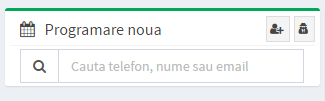
a. Daca clientul exista, se selecteaza si urmam pasul 2.
b. Clientul nu exista, atunci se adauga de pe Dupa completarea campurilor si salvare se va ajunge in pas 2
c. Clientul este anonim sau walk-in, atunci se adauga programarea in modul rapid folosind iconita
Pas 2 - Cauti ziua, angajatul si ora pe calendar, apoi dai clik pe calendar.
Dupa click pe calendar programarea va fi setata si va aparea pe calendar un background portocaliu care palpaie.
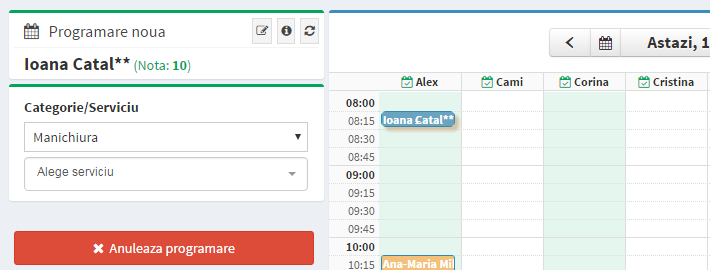
Daca angajatul stie sa presteze servicii dintr-o singura categorie, aceasta se va selecta automat, ca in exemplul de mai sus. Daca nu, este necesara selectarea categoriei.
Pas 3 - Selectezi serviciile
Selectezi serviciile pe care le doreste clientul. Timpul programarii se va ajusta corespunzator, la fel si pretul estimat.
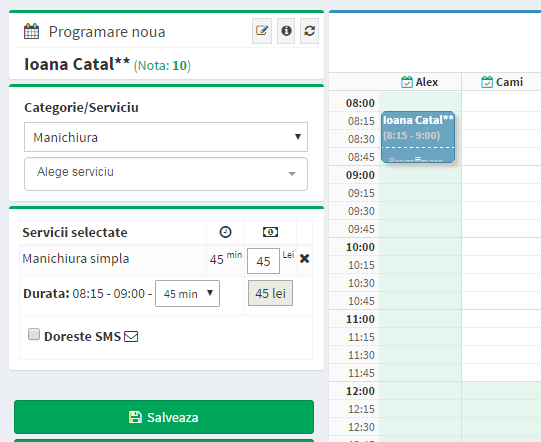
Pas 4 - Salveaza programarea
Daca clientul doreste o alta programare la un alt angajat/categorie, apesi pe "Salveaza, alta programarea, acelasi client". Daca nu, doar "Salveaza".
Dupa salvare, un flash verde iti va confirma ca programarea a fost salvata, apoi programarea devine albastra.
Pas 1 - Selectarea sau crearea clientului
Din boxul de "Programare noua" se cauta clientul (cautarea functioneaza dupa telefon/email sau nume prenume).
a. Daca clientul exista, se selecteaza si urmam pasul 2.
b. Clientul nu exista, atunci se adauga de pe Dupa completarea campurilor si salvare se va ajunge in pas 2
c. Clientul este anonim sau walk-in, atunci se adauga programarea in modul rapid folosind iconita
Pas 2 - Cauti ziua, angajatul si ora pe calendar, apoi dai clik pe calendar.
Dupa click pe calendar programarea va fi setata si va aparea pe calendar un background portocaliu care palpaie.
Daca angajatul stie sa presteze servicii dintr-o singura categorie, aceasta se va selecta automat, ca in exemplul de mai sus. Daca nu, este necesara selectarea categoriei.
Pas 3 - Selectezi serviciile
Selectezi serviciile pe care le doreste clientul. Timpul programarii se va ajusta corespunzator, la fel si pretul estimat.
Pas 4 - Salveaza programarea
Daca clientul doreste o alta programare la un alt angajat/categorie, apesi pe "Salveaza, alta programarea, acelasi client". Daca nu, doar "Salveaza".
Dupa salvare, un flash verde iti va confirma ca programarea a fost salvata, apoi programarea devine albastra.
Clientul doreste sa reprogrameze?
- Cauti programarea in calendar si dai click pe ea
- Apesi butonul de edit, iti va aparea acea margine portocalie care palpaie.
- Daca reprogrameaza tot in acea zi poti muta programarea cu drag&drop.
- Daca reprogreameaza in alta zi te duci pe calendar la noua data si dai click la ora si angajatul unde vrei sa reprogramezi.
- Apesi Modifica programarea si va aparea flashul verde de confirmare ca programarea a fost setata .
Legenda culori programari
Legenda programare noua
Legenda calendar
Finalizare programare
Daca nu se incarca preturile corecte este pentru ca fie ai ales un serviciu gresit, fie clientul nu este alocat unei firme partenere/membership care beneficiaza de un tarif preferential.